
Руководство и учебные примеры
Изучайте интерфейс.
Пробуйте на примерах.
ProPilot — развлекательное приложение авиационной тематики с учебными и ознакомительными функциями. Здесь показаны действия в приложении для самостоятельного изучения и моделирования.
Открыть примеры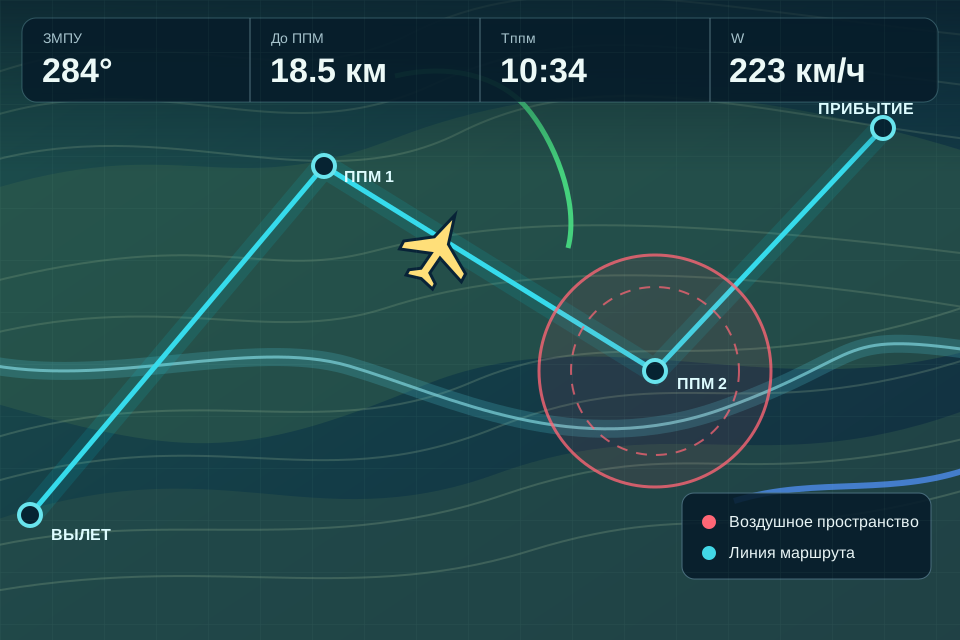
01 / Начало работы
Первый учебный маршрут за четыре шага
Выберите пример и исследуйте, как изменение исходных данных влияет на расчёт.
- 01
Откройте план полёта
В разделе «План полёта» выберите ИШР и задайте параметры ВС, скорости, топлива и высоты.
- 02
Добавьте точки
Найдите ППМ через поиск, введите координаты или выберите точку на карте. Проверьте порядок точек.
- 03
Проверьте этапы
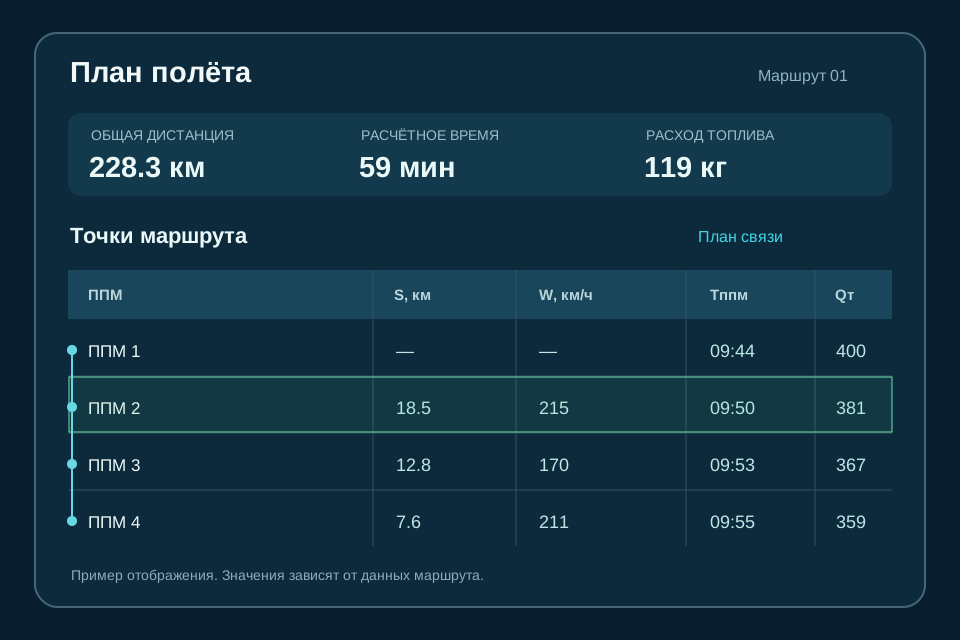
Посмотрите расстояния, расчётное время, скорость, курс и остаток топлива в плане и таблице маршрута.
- 04
Подготовьте карту
Заранее загрузите нужные карты для работы без сети и проверьте отображение зон и аэродромов.
02 / Моделирование
Разберите учебный маршрут
ИШР собирает исходные данные для расчётов по этапам. После изменения точки, скорости или ветра сравните результат.
- Укажите скорость, высоту и ветер для учебного сценария.
- Добавьте ППМ в нужной последовательности; ненужную точку можно удалить или переставить.
- Сравните расчётные показатели каждого этапа и общую сводку маршрута.
- При необходимости откройте таблицу маршрута на карте и настройте видимые столбцы.
Результаты предназначены для учебного примера. Не используйте их для оперативного планирования или выполнения реального полёта.
03 / План связи
Познакомьтесь со структурой плана связи
В учебном примере рубежи связаны с ППМ маршрута. Посмотрите, как отображаются позывной, частота и расчётный момент перехода.
- Откройте вкладку «План связи» в плане полёта.
- Добавьте рубежи и заполните поля «до» и «после» для примера.
- Измените расположение рубежа и сравните расчётное время.
- После проверки примера его можно включить в PDF-сводку.
Этот экран объясняет структуру данных. Он не задаёт порядок ведения реальной радиосвязи и не является официальным источником частот.
04 / Карта и модель
Карта, слои и HUD
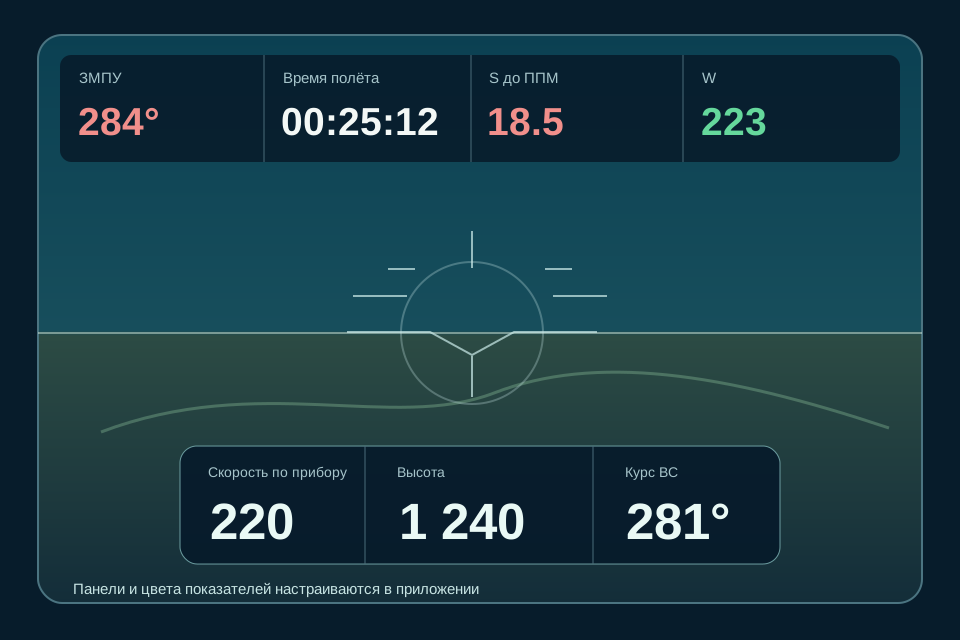
Изучайте ППМ, аэродромы, зоны и другие слои карты. HUD отображает выбранные параметры для знакомства с показателями и моделирования.
- Выберите объект карты, чтобы открыть его сведения.
- Откройте меню «глазик» и оставьте интересующие слои.
- В настройках HUD выберите показатели, их размер и цвета.
- Измените параметры в панели инерциального режима и наблюдайте за расчётным движением значка.
GPS может показывать положение устройства, а расчётная отметка относится к модели. «АП» управляет значком в приложении и не управляет реальным воздушным судном. Эти режимы не предназначены для навигации в реальном полёте.
05 / Личные записи
Познакомьтесь с лётной книжкой
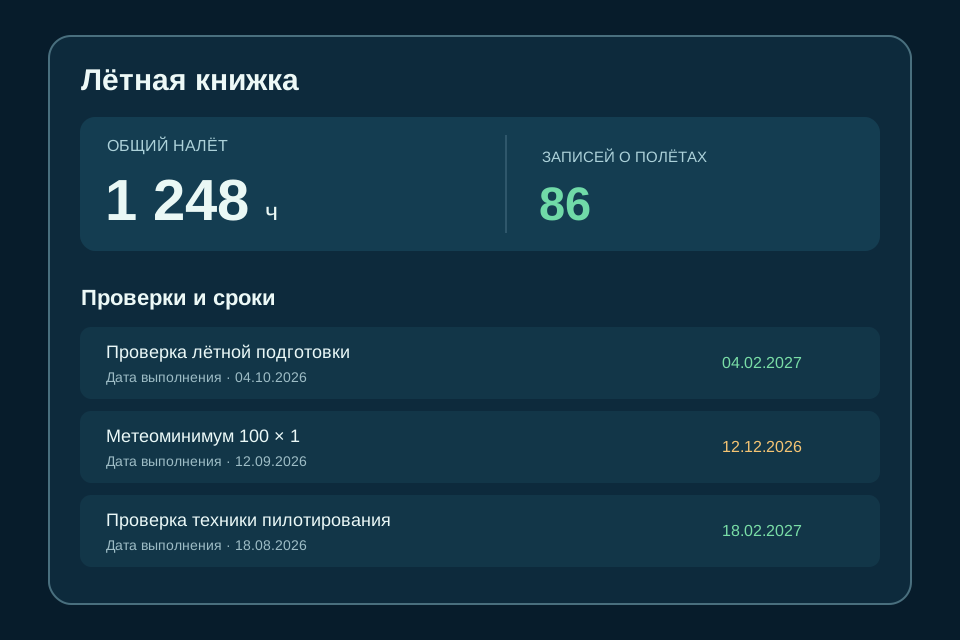
Раздел «Лётная книжка» позволяет сохранять личные записи, значения налёта и напоминания, введённые пользователем.
- Создайте пробную запись и изучите поля времени и налёта.
- Посмотрите, как внесённые значения отражаются в общем итоге.
- При необходимости добавьте личные сведения о проверках и сроках.
- Настройте напоминания для своих записей.
Записи и напоминания не заменяют официальную лётную книжку и не подтверждают действительность допусков, квалификацию или право на выполнение полёта.
Вопросы
Что ещё полезно знать
Для чего предназначено приложение?
Для развлечения, знакомства с авиационными понятиями, учебных расчётов и моделирования. ProPilot не предназначено для навигационного обеспечения реальных полётов или принятия решений об их безопасности.
Нужен ли интернет для карты?
Для загрузки карт и обновления сетевых данных нужен интернет. После сохранения нужной области её можно изучать без сети.
Как войти в аккаунт?
Укажите свою почту в приложении или личном кабинете сайта и введите одноразовый код из письма.
Есть ли руководство внутри приложения?
Да. Откройте раздел «Руководство» в приложении: там собраны пояснения по отдельным экранам и функциям. Материалы не заменяют подготовку у инструктора.
Готовы попробовать?
Откройте ProPilot и соберите учебный пример.
Если потребуется помощь, переходите к нужному разделу на этой странице.